Kinderhandy sicher einrichten: Family Link und Apple richtig nutzen
Praxistipps für die Einrichtung des ersten Smartphones fürs Kind
15.07.2026 15.07.2026, 15:31 Uhr aktualisiert
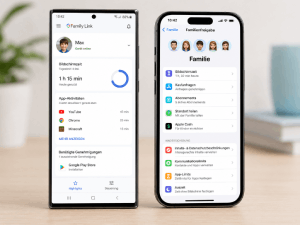
Der passende Handytarif fürs Kind ist gefunden – dieser schützt aber nicht automatisch vor ungeeigneten Apps, langen Nutzungszeiten oder versehentlichen Käufen. Auf Android-Smartphones können Eltern dafür Google Family Link einsetzen, auf dem iPhone die Familienfreigabe in Verbindung mit der Bildschirmzeit.
Beide Lösungen helfen dabei, Apps, Inhalte, Käufe und Nutzungszeiten altersgerecht zu verwalten. Zusätzliche Kosten über den Mobilfunkvertrag müssen Eltern jedoch separat beim Anbieter begrenzen. In vielen Kindertarifen sind diese bereits vorab deaktiviert.

- Handytarife speziell für Kinder
- Android-Handy mit Google Family Link einrichten
- iPhone mit Familienfreigabe und Bildschirmzeit absichern
- App-Käufe und In-App-Käufe begrenzen
- Warum Family Link und Apple nicht vor allen Handykosten schützen
- 10 Regeln für das erste Kinderhandy
- Technische Regeln ersetzen keine Medienerziehung
Handytarife speziell für Kinder
Tarife speziell für das erste Handy oder eine Kinder-Smartwatch findest du in unserem Ratgeber zu Kinderhandy-Tarifen – hier listen wir exemplarisch ein paar Angebote:
Android-Handy mit Google Family Link einrichten
Google Family Link verbindet das Google-Konto des Kindes mit dem Konto eines Elternteils. Die Family-Link-App wird auf dem Smartphone der Eltern installiert. Das Kinderkonto wird anschließend auf dem Android-Gerät des Kindes eingerichtet oder mit einem bereits vorhandenen Konto verknüpft.
Nach der Einrichtung kannst du zentrale Einstellungen aus der Ferne auf deinem Smartphone verwalten. Die genaue Darstellung einzelner Menüs kann sich je nach Android-Version und Gerätehersteller unterscheiden.
Hier kannst du Family Link aus dem Google Play Store laden. Hier findest du Family Link im Apple Store.
Apps vor dem Download prüfen
Über Family Link lässt sich festlegen, ob dein Kind neue Apps aus Google Play selbstständig installieren darf oder vorher eine Genehmigung benötigt. Du bekommst dann eine Anfrage und kannst den Download erlauben oder ablehnen.
Bereits installierte oder früher genehmigte Apps musst du zusätzlich kontrollieren. Sie werden nicht zwingend erneut zur Freigabe vorgelegt. Ist eine Anwendung nicht mehr geeignet, kann sie über Family Link blockiert werden.
Eine App-Freigabe ist allerdings noch keine Qualitätsprüfung. Auch bei altersgerecht eingestuften Anwendungen sollten Eltern darauf achten, ob die App Werbung, Chats, In-App-Käufe oder besonders umfangreiche Zugriffsrechte enthält. Sieh dir also jede einzelne App selbst genau an, oder lass sie dir von deinem Kind „erklären“. Dabei kann es gleichzeitig lernen, seinen Wunsch nach genau dieser App mit Argumenten zu untermauern, anstatt einfach nur „ich will das“ zu sagen.
Berechtigungen begrenzen mit Family Link
Viele Apps möchten auf Kamera, Mikrofon, Kontakte oder den Standort zugreifen. Diese Berechtigungen sollten nicht pauschal erteilt werden – vor allem nicht beim Handy deines Kindes.
Bei einem einfachen Spiel ist beispielsweise meist kein Zugriff auf Kontakte oder den genauen Standort erforderlich. Eine Messenger-App benötigt möglicherweise das Mikrofon, sollte aber nicht automatisch auf alle Fotos zugreifen dürfen.
Auch hier unser Tipp: Prüfe entsprechende Berechtigungen gemeinsam mit dem Kind. Das schafft nicht nur Sicherheit, sondern erklärt dem Kind zugleich, warum persönliche Daten geschützt werden sollten.
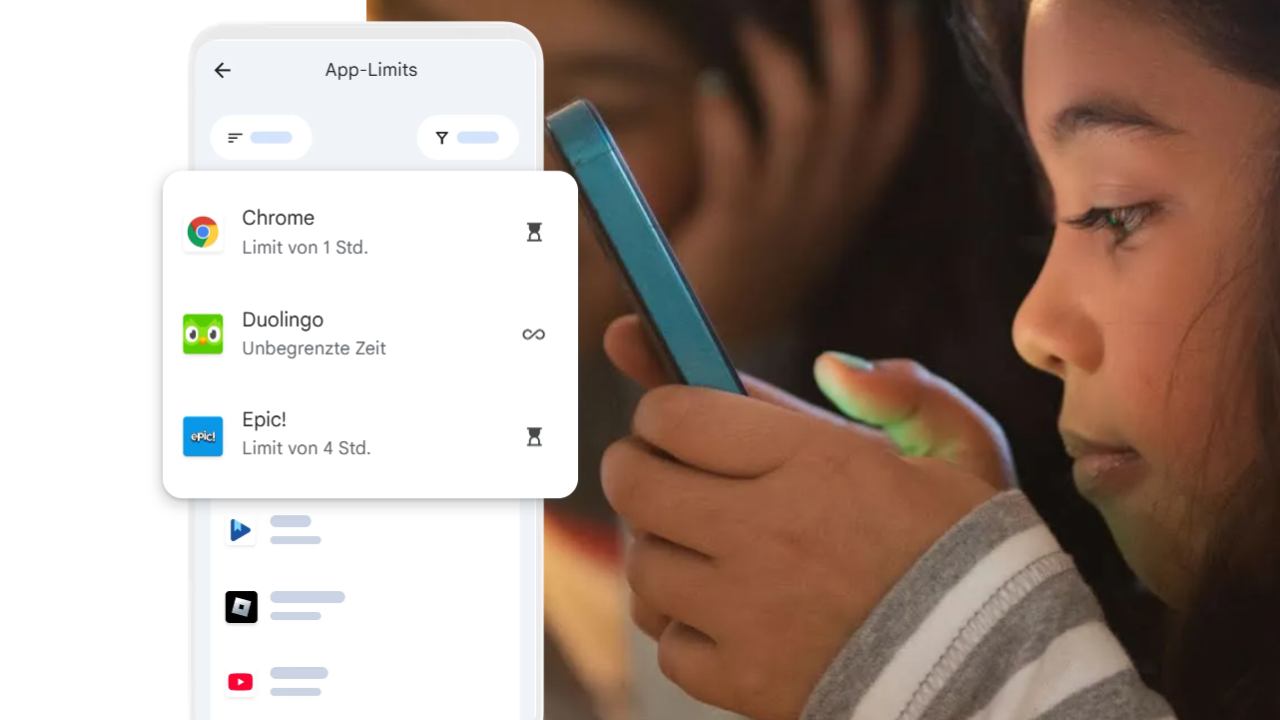
Android-Bildschirmzeit sinnvoll einstellen
Mit Family Link lassen sich tägliche Nutzungszeiten und Ruhezeiten festlegen. So könnt ihr beispielsweise vereinbaren, dass das Smartphone während der Schulzeit, bei den Hausaufgaben oder nachts nur eingeschränkt verwendet wird.
Zeitlimits sollten zum Familienalltag passen. Eine pauschale Grenze für alle Apps ist nicht immer sinnvoll: Eine Lern-App, ein Messenger für die Familie und ein Spiel erfüllen unterschiedliche Zwecke. Je nach Gerät und Einstellung solltest du einzelne Anwendungen deshalb gesondert erlauben oder zeitlich begrenzen.
Wichtig ist, die Regeln nicht nur technisch durchzusetzen. Das Kind sollte verstehen, wann das Handy genutzt werden darf und warum es bestimmte Ruhezeiten gibt.
Inhalte und Standort mit Family Link verwalten
Family Link bietet Jugendschutzeinstellungen für verschiedene Google-Dienste. Eltern können damit unter anderem Altersfreigaben berücksichtigen und bestimmte Inhalte einschränken.
Solche Filter bieten jedoch keinen vollständigen Schutz. Ungeeignete Inhalte können trotzdem sichtbar werden, etwa über Werbung, Chats, Links oder Inhalte innerhalb einer grundsätzlich erlaubten App. Das einmalige Einrichten von Family Link reicht deshalb keinesfalls aus.
Auch der Standort eines unterstützten Kindergeräts kann angezeigt werden. Die Funktion eignet sich beispielsweise zur Orientierung, wenn das Kind nach der Schule nicht zur vereinbarten Zeit zu Hause ist. Sie ist aber keine lückenlose Ortung: Ohne Empfang, Internetverbindung, aktivierte Standortdienste oder ausreichenden Akku kann die Anzeige ungenau oder nicht verfügbar sein.
Erkläre deinem Kind unbedingt, dass du siehst, wo es sich befindet – und dass dies nicht der Überwachung dient, sondern der Sicherheit.
iPhone mit Familienfreigabe und Bildschirmzeit absichern
Bei einem iPhone wird zunächst ein eigener Apple Account für das Kind innerhalb der Familienfreigabe eingerichtet. Du kannst die Einstellungen anschließend über dein eigenes Apple-Gerät verwalten.
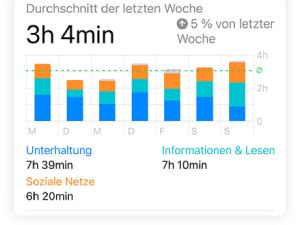
Die wichtigste Verwaltungsfunktion heißt „Bildschirmzeit“. Sie umfasst nicht nur die tatsächlich genutzte Bildschirmzeit, sondern auch App-Limits, Ruhezeiten, Inhaltsbeschränkungen, Kontakte und Kaufoptionen.
Einstellungen mit einem eigenen Code schützen
Für die Bildschirmzeit sollte ein eigener Code eingerichtet werden, den das Kind nicht kennt. Ohne diesen Schutz könnte es je nach Einstellung Zeitlimits oder Beschränkungen selbst verändern.
Eigentlich logisch, dennoch erwähnen wir es hier: Der Bildschirmzeit-Code sollte nicht mit dem Gerätecode identisch sein. Kennt das Kind den Entsperrcode des iPhones, soll es dadurch nicht automatisch auch die Jugendschutzeinstellungen ändern können.
Auszeiten und App-Limits bei Apple festlegen
Mit der Funktion „Auszeit“ können Eltern Zeiträume definieren, in denen nur bestimmte Apps und Kontakte erreichbar bleiben. Das eignet sich beispielsweise für die Nacht oder die Schulzeit.
Ergänzend lassen sich App-Limits vergeben. Dabei können einzelne Apps oder ganze Kategorien wie Spiele oder soziale Netzwerke begrenzt werden. Benötigt das Kind ausnahmsweise mehr Zeit, kann es eine Anfrage stellen. Vereinbart, dass die Anfrage nach einer Ausnahme nicht per WhatsApp oder dergleichen erfolgen darf, sondern immer persönlich. Allein das ist schon eine zusätzliche Hürde, die dein Kind überlegen lässt, ob es das (eventuell unangenehme) Gespräch mit dir sucht oder ob die zusätzliche Zeit doch nicht so wichtig ist.
Wichtige Anwendungen sollten nicht unnötig blockiert werden. Dazu können Telefon, Nachrichten, Fahrplan-Apps, Schul-Apps oder Anwendungen für den Kontakt mit den Eltern gehören.
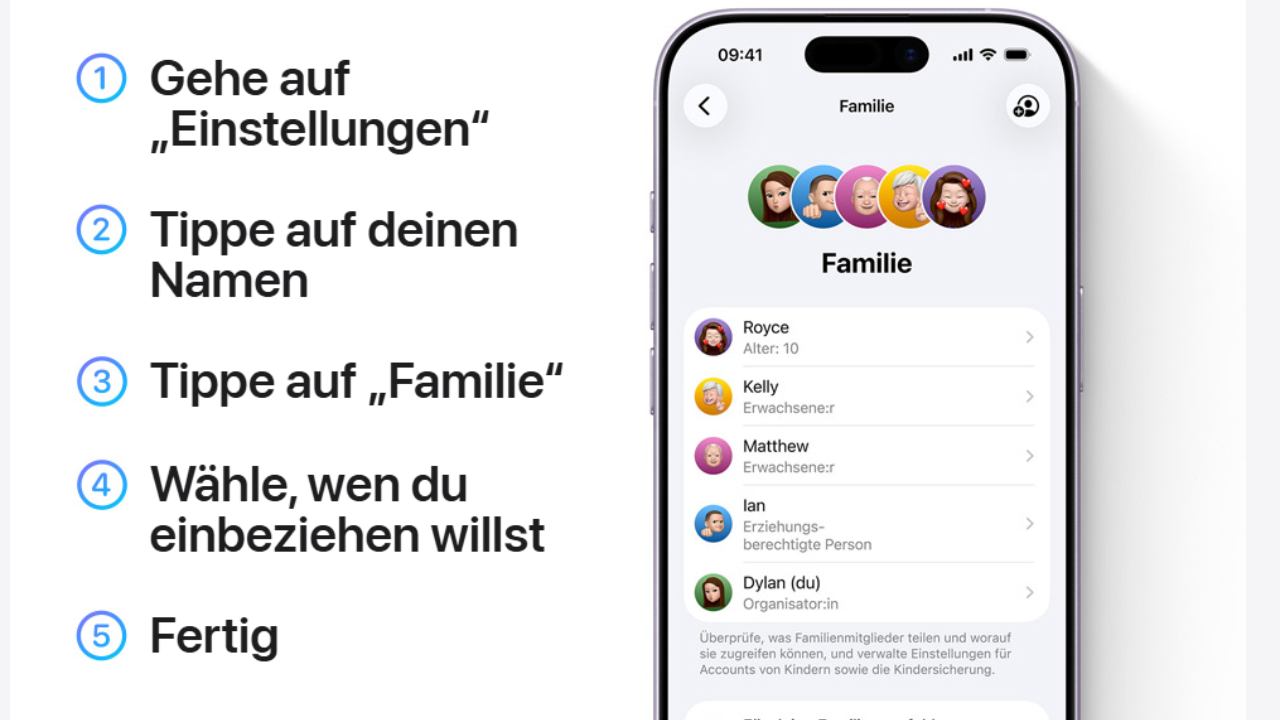
Inhalte, Downloads und Änderungen auf dem iPhone beschränken
In den Inhalts- und Datenschutzbeschränkungen kannst du Altersfreigaben, Webinhalte, App-Installationen und verschiedene Änderungen am Gerät kontrollieren. Dadurch lässt sich beispielsweise verhindern, dass das Kind selbstständig Accounts verändert oder ohne Rücksprache neue Apps installiert.
Auch diese Einstellungen sollten regelmäßig geprüft werden. Was für ein Grundschulkind angemessen ist, kann einige Jahre später zu streng sein. Kindersicherung sollte mit dem Alter und der Medienerfahrung des Kindes mitwachsen.
App-Käufe und In-App-Käufe begrenzen
Sowohl Google als auch Apple bieten Funktionen, mit denen Eltern Downloads und Käufe genehmigen können. Bei Apple heißt diese Funktion „Kaufanfrage“. Bei Google werden entsprechende Genehmigungen über Family Link und die Einstellungen von Google Play verwaltet.
Damit lassen sich insbesondere folgende Ausgaben besser kontrollieren:
- kostenpflichtige Apps
- In-App-Käufe
- Spielwährung und Zusatzinhalte
- bestimmte Abonnements
- kostenpflichtige Downloads
Checke trotzdem regelmäßig die bestehenden Abonnements und hinterlegten Zahlungsmethoden. Eine aktivierte Kaufgenehmigung beendet keine bereits laufenden Abos. Auch früher genehmigte Apps können weiterhin kostenpflichtige Funktionen enthalten.
Bei Spielen ist besondere Aufmerksamkeit sinnvoll. Kleine Beträge für virtuelle Gegenstände, zusätzliche Leben oder schnellere Fortschritte wirken zunächst harmlos, können sich aber summieren.
Warum Family Link und Apple nicht vor allen Handykosten schützen
Die Kindersicherung des Smartphones kontrolliert vor allem Apps, Inhalte und Käufe innerhalb des jeweiligen App-Stores. Sie verhindert nicht automatisch alle Kosten, die über den Mobilfunkvertrag entstehen können.
Zusätzliche Kosten können beispielsweise verursacht werden durch:
- Abrechnung von Drittanbieterdiensten über die Handyrechnung
- Anrufe bei kostenpflichtigen Sonderrufnummern
- Telefonate ins Ausland
- Roaming außerhalb der EU
- kostenpflichtige Datenpakete
- eine automatische Nachbuchung von Datenvolumen
- zusätzliche Tarifoptionen
Eine Drittanbietersperre musst du direkt beim Mobilfunkanbieter einrichten. Sie verhindert, dass bestimmte externe Dienste über die Mobilfunkrechnung bezahlt werden. Je nach Anbieter kann die Sperre in der Kunden-App, im Online-Konto oder über den Kundenservice aktiviert werden. Bei einigen Kindertarifen, etwa denen der Drillisch-Marken, sind diese Services bereits deaktiviert.
Zusätzlich solltest du prüfen, ob Sonderrufnummern, Auslandstelefonie und kostenpflichtige Datenautomatik gesperrt werden können. Bei Prepaid-Tarifen begrenzt das vorhandene Guthaben zwar viele Ausgaben, schützt aber nicht vor jedem unerwünschten Dienst.
10 Regeln für das erste Kinderhandy
Vor der Übergabe des ersten Smartphones sind folgende Schritte wichtig:
- Ein eigenes Kinderkonto anlegen
- Family Link oder die Apple Familienfreigabe einrichten
- Downloads und Käufe genehmigungspflichtig machen
- In-App-Käufe und bestehende Abonnements prüfen
- Altersgerechte Inhalte und App-Berechtigungen festlegen
- Ruhezeiten und realistische App-Limits vereinbaren
- Wichtige Kontakte und notwendige Apps erreichbar lassen
- Eine Drittanbietersperre beim Mobilfunkanbieter einrichten
- Sonderrufnummern, Auslandstelefonie und Datenautomatik prüfen
- Die Regeln gemeinsam mit dem Kind besprechen
Technische Regeln ersetzen keine Medienerziehung
Family Link und Apple Bildschirmzeit sind vor allem Werkzeuge. Sie können den Einstieg erleichtern, Risiken reduzieren und Eltern einen Überblick geben. Sie erkennen aber nicht automatisch jede problematische Nachricht, jede ungeeignete Werbung oder jeden riskanten Kontakt.
Kinder sollten deshalb wissen, an wen sie sich bei unangenehmen Nachrichten, unbekannten Kontakten oder versehentlichen Käufen wenden können. Sinnvoll ist eine einfache Regel: Bei Unsicherheit nichts bestätigen, keine persönlichen Daten weitergeben und zuerst einen Erwachsenen fragen.
Die Einstellungen sollten regelmäßig gemeinsam überprüft werden. Mit zunehmendem Alter kann das Kind mehr Verantwortung übernehmen. So wird die Kindersicherung nicht nur als Kontrolle wahrgenommen, sondern als Unterstützung beim sicheren und selbstständigen Umgang mit dem Smartphone.
- Drittanbieter und mobiles Bezahlen per Handyrechnung, Beitrag ohne Datum, https://www.bundesnetzagentur.de/DE/Vportal/TK/Aerger/Faelle/Drittanbieter/start.html, letzter Abruf am 15.7.2026
- So richtest du die Familienfreigabe auf dem iPhone, iPad oder Mac ein, Beitrag ohne Datum, https://support.apple.com/de-de/108380, letzter Abruf am 15.7.2026
- Jugendschutzeinstellungen für Ihr Kind einrichten, Beitrag ohne Datum, https://support.google.com/families/answer/16398726?hl=de, letzter Abruf am 15.7.2026
- Erste Schritte mit Family Link, Beitrag ohne Datum, https://support.google.com/families/answer/7101025?hl=de, letzter Abruf am 15.7.2026
Bildquellen: KI-generiertes Symbolbild, Screenshot, © Samsung, Apple, Google, © Apple, © Google