Handy verbraucht Daten trotz WLAN: Das ist der Grund
Wenn das Datenvolumen schnell leer wird, obwohl du fast nur im WLAN bist, solltest du eine Einstellung ändern
27.08.2026 07.09.2026, 16:24 Uhr aktualisiert
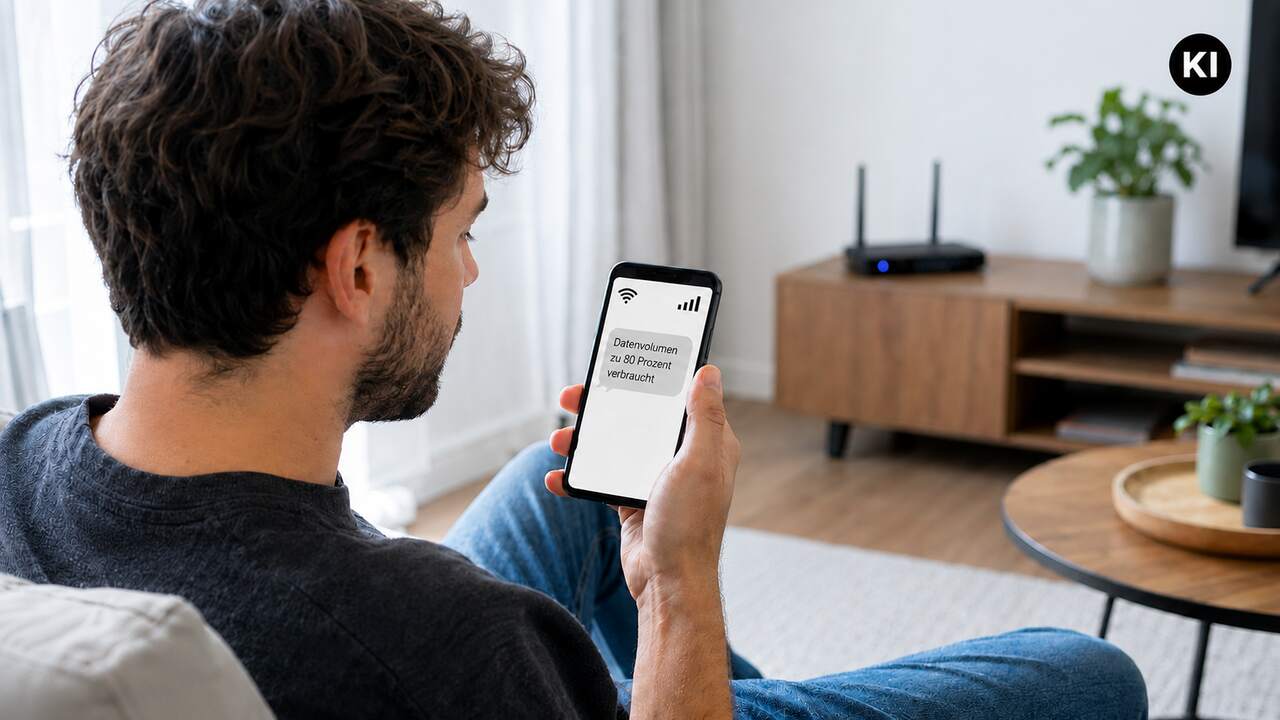
Wenn dein Handy trotz WLAN mobile Daten verbraucht, liegt das oft an einer Funktion, die eigentlich ganz sinnvoll sein kann. Sie greift auf mobile Daten zu, wenn das WLAN-Signal schwach ist oder die Datenrate sehr gering.
iPhone: WLAN-Unterstützung prüfen
Auf dem iPhone heißt die Funktion „WLAN-Unterstützung“. Sie ist standardmäßig aktiviert und sorgt dafür, dass dein iPhone bei schlechter WLAN-Verbindung automatisch mobile Daten verwendet. Apple zeigt dann zwar das Mobilfunk-Symbol in der Statusleiste an, im Alltag fällt das aber nicht unbedingt gleich auf.
Du findest die Einstellung unter „Einstellungen“ > „Mobilfunk“ oder „Mobile Daten“. Scrolle dort ganz nach unten und deaktiviere „WLAN-Unterstützung“, wenn dein iPhone bei schwachem WLAN nicht automatisch mobile Daten nutzen soll.
Die Funktion greift laut Apple nicht bei Datenroaming, nicht bei Hintergrund-Downloads und nicht bei einigen datenintensiven Drittanbieter-Apps, etwa beim Streaming von Audio oder Video. Trotzdem kann sie bei begrenztem Datenvolumen auffallen, wenn du oft in schwachen WLANs surfst.
Mobile Daten einzelner iPhone-Apps begrenzen
Unter „Einstellungen“ > „Mobilfunk“ siehst du auch, welche Apps mobile Daten verwenden dürfen. Dort wird der Verbrauch pro App angezeigt. Wenn eine App besonders viel Datenvolumen zieht, kannst du mobile Daten für diese App ausschalten. Sie verbindet sich dann nur noch über WLAN.
Praktisch ist auch der Blick auf den Zählerzeitraum. Die iPhone-Statistik läuft nicht automatisch passend zum Abrechnungsmonat deines Tarifs. Für einen sauberen Überblick solltest du sie am Monatsanfang oder zum Start deines neuen Abrechnungszeitraums manuell zurücksetzen.
Android: Adaptive Konnektivität deaktivieren
Bei Android gibt es keine einheitliche Bezeichnung für alle Hersteller. Auf manchen Geräten findest du die automatische Umschaltung in den WLAN- oder Netzwerkoptionen. Bei Pixel-Geräten heißt das Feature „Adaptive Konnektivität“, zudem spielt der Datensparmodus eine Rolle. Er reduziert zwar mobile Hintergrunddaten, lässt aktive Apps aber weiterhin mobile Daten nutzen.
Suche in den Einstellungen nach Begriffen wie „Datennutzung“, „mobile Daten“, „WLAN“, „Netzwerk & Internet“ oder „Datensparmodus“. Je nach Gerät kannst du dort sehen, welche Apps mobile Daten verbrauchen, Hintergrunddaten begrenzen oder die mobile Datennutzung für einzelne Apps einschränken.
Samsung Galaxy: Datennutzung trotz WLAN
Bei Samsung hat sich die Funktion über die Jahre geändert. Auf älteren Galaxy-Geräten hieß die automatische Umschaltung unter anderem „Intelligenter Netzwechsel“ oder „Zu mobilen Daten wechseln“. War die mobile Verbindung stabiler als das WLAN, konnte das Gerät automatisch mobile Daten verwenden.
Auf neueren Galaxy-Modellen ist der Blick auf „Für Apps zugelassene Netzwerke“ sinnvoll. Du findest die Funktion unter „Einstellungen“ > „Verbindungen“ > „Datennutzung“. Dort kannst du für einzelne Apps festlegen, ob sie WLAN, mobile Daten oder beides nutzen dürfen. Bei Streaming-, Social-Media- und Cloud-Apps kann „Nur WLAN“ viel Datenvolumen sparen.
Streaming-Apps separat einstellen
Viele Apps haben eigene Regeln für mobile Daten. Netflix, Spotify, YouTube, Prime Video, Instagram oder TikTok können je nach Einstellung auch über Mobilfunk streamen, Videos automatisch abspielen oder Downloads starten. Das kann mehr Datenvolumen kosten als die Systemfunktion selbst.
Prüfe deshalb in datenintensiven Apps die Optionen für Streamingqualität, automatische Wiedergabe und Downloads. Sinnvoll ist meist: Downloads nur im WLAN, hohe Videoqualität nur im WLAN und Autoplay über mobile Daten aus. So verhinderst du, dass ein schwaches WLAN oder eine falsch gesetzte App-Freigabe dein Monatsvolumen leerzieht.

Mobile Daten trotz WLAN weg: Was du zuerst prüfen solltest
Starte mit der Verbrauchsanzeige deines Smartphones. Beim iPhone findest du sie unter „Mobilfunk“, bei Android meist unter „Netzwerk & Internet“, „Verbindungen“ oder „Datennutzung“. Dort erkennst du, ob einzelne Apps auffällig viel mobile Daten verbrauchen.
Danach prüfst du die automatische Umschaltung: beim iPhone „WLAN-Unterstützung“, bei Samsung die App-Netzwerke oder ältere Netzwechsel-Funktionen, bei anderen Android-Geräten die Netzwerk- und Datensparoptionen.
Wenn dein Datenvolumen trotzdem regelmäßig nicht reicht, ist vielleicht ein Tarif ohne Datendrosselung interessant. Bei uns findest du den passenden Tarif für dich.
- Informationen zu „WLAN-Unterstützung“, Beitrag vom 22.12.2025, https://support.apple.com/de-de/102228, letzter Abruf am 27.8.2026
- Galaxy Smartphones: Datennutzung für Apps festlegen, Beitrag ohne Datum, https://www.samsung.com/de/support/mobile-devices/wie-aktiviere-deaktiviere-ich-den-intelligenten-netzwechsel/, letzter Abruf am 27.8.2026
- Mobile Datennutzung mithilfe des Datensparmodus reduzieren, Beitrag ohne Datum, https://support.google.com/pixelphone/answer/7055392?hl=de, letzter Abruf am 27.8.2026
Bildquellen: KI-generiertes Symbolbild